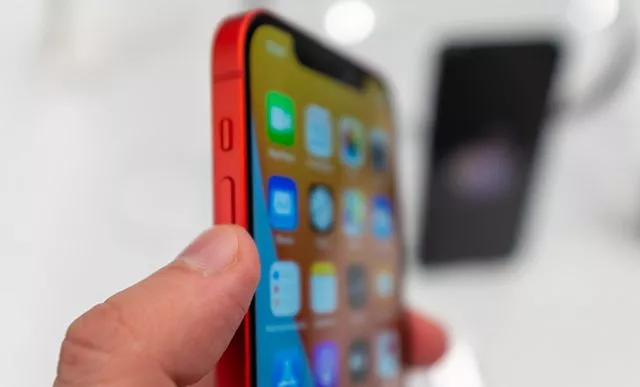
Ринок вживаної техніки Apple дозволяє придбати смартфон преміального рівня за цілком демократичною ціною. Проте зворотним боком економії є ризик купівлі “проблемного” Айфон. Наприклад, це може бути не оригінальний пристрій, смартфон з несправностями, після ремонту із застосуванням дешевих китайських деталей тощо.
Однак цей ризик можна суттєво знизити, якщо грамотно підійти до перевірки iPhone перед покупкою. На жаль, більшість користувачів не знають, як це робити, внаслідок чого нерідко стають жертвами несумлінних продавців. Тому далі докладно розглянемо, на що потрібно звертати увагу і як виявити наявність тих чи інших проблем.
Що потрібно мати при собі для перевірки бу iPhone перед покупкою
Насамперед зазначимо, що навіть якщо Айфон успішно пройде найретельнішу перевірку, це ще не говорить про те, що ви не зіткнетеся з поломкою, адже іноді несправності виникають навіть на нових смартфонах. Тому найнадійніше рішення — купити Айфон бу з гарантією в магазині BigMag.
Але якщо ви все одно зібралися купити старий Айфон “з рук”, щоб його перевірити, вам попередньо необхідно підготувати:
- SIM-картку з доступом до Інтернету;
- зарядний пристрій (якщо він відсутній у комплекті) або повербанк;
- ноутбук з доступом в інтернет та встановленими програмами 3utools (працює тільки на Windows);
- Bluetooth навушники.
Продавця необхідно заздалегідь попередити, що ви маєте намір ретельно перевірити iPhone і вам для цього знадобиться деякий час.
Перевірка старого смартфона на наявність апаратних несправностей
Перше знайомство зі смартфоном слід розпочинати з огляду корпусу. Вивчіть його з усіх боків, при цьому зверніть увагу на наявність глибоких подряпин, потертостей, тріщин, деформацій металевої рамки тощо. Щоб дефекти було легше виявити, оглядайте iPhone при яскравому освітленні.
Якщо на лицьовій панелі є захисна плівка або скло, попросіть продавця видалити його, оскільки воно може приховувати подряпини та потертості. Також зверніть увагу на якість складання та відсутність слідів ремонту. Щілин та інших дефектів бути не повинно.
Якщо до зовнішнього вигляду Айфона у вас претензій немає, можна приступати до подальшої його перевірки:
- Увімкніть дисплей та уважно огляньте матрицю. Увімкніть світле тло та переконайтеся, що відсутні биті пікселі та сліди вигоряння.
- Зверніть увагу на товщину рамок, а також яскравість та насиченість кольорів. Якщо товщина рамок нерівномірна, наприклад нижня рамка товща за бокові, значить дисплейний модуль неоригінальний. Також про це свідчать бляклі неяскраві кольори.
- Перевірте камери смартфона, зніміть фото і відео в різних режимах. Обов’язково зробіть знімки на світлому фоні та переконайтеся, що відсутні сірі плями та інші дефекти. Особливо це стосується моделей iPhone 12, 13 та 14, у яких сірі плями є частою проблемою;
- Вийміть лоток для SIM-картки та зверніть увагу на індикатор вологи (LCI), який розташовано всередині. Він має бути виключно білого кольору. Якщо індикатор червоний, то всередину корпусу потрапляла вода. Такий смартфон у жодному разі купувати не можна.
- Вставте SIM-картку та перевірте якість покриття. Здійсніть дзвінок, і переконайтеся, що ви добре чуєте співрозмовника, а співрозмовник добре чує вас.
- Підключіться до мережі Інтернет. Також не забудьте перевірити Wi-Fi модуль (точку доступу можна увімкнути на іншому смартфоні).
- Увімкніть рингтони та перевірте якість звуку.
- Підключіть навушники, щоб перевірити модуль Bluetooth.
- Підключіть смартфон до зарядного пристрою або повербанку. Зверніть увагу, чи повністю входить конектор у роз’єм. Зарядіть смартфон на кілька відсотків, щоб переконатися, що заряджання відбувається коректно.
Щоб не упустити жоден із вищеперелічених пунктів, обов’язково складіть собі чек-лист. Якщо проблем не виявлено, можна перейти до наступних етапів.
Перевірка автентичності iPhone
На ринку часто зустрічаються не оригінальні Айфони, які новачкові непросто відрізнити від оригіналу. Крім того, недобросовісні продавці іноді одну модель видають за іншу, користуючись тим, що останні кілька років компанія Apple випускала дуже схожі смартфони.
Перш за все переконайтеся, що IMEI на лотку SIM-картки (є тільки на смартфонах лінійки iPhone 13 та більш ранніх моделях), а також у прошивці та на коробці збігаються. Щоб переглянути IMEI у мікропрограмі, відкрийте “Налаштування”, перейдіть до розділу “Основні” та виберіть пункт “Про пристрій”.
Також скористайтеся спеціальними сервісами, які дозволяють отримати докладну інформацію на смартфоні:
- checkcoverage.apple.com – офіційний сервіс Apple, який за серійним номером надає інформацію про модель iPhone, колір, дату його активації, а також наявність заводської гарантії;
- sickw.com – ще один сервіс, який дозволяє за IMEI або серійним номером перевірити чи немає блокувань оператора, чи є на смартфоні iCloud, чи не закінчилася заводська гарантія (якщо є iCloud);
- iunlocker.com – даний сервіс дозволяє за IMEI або серійним номером з’ясувати статус Find My iPhone (чи смартфон у розшуку). Також він показує модель, колір, статус покриття, блокування SIM-картки та іншу інформацію.
Під час перевірки звертайте увагу на всі деталі, включаючи колір, який має збігатися з реальним кольором смартфона.
Що необхідно перевірити при купівлі бу iPhone в iOS
Якщо ви переконалися, що смартфон оригінальний та не виявили проблем на апаратному рівні, приділіть увагу програмній частині:
- перевірте чи є iCloud, чи не прив’язаний до чужого облікового запису (якщо прив’язаний, продавець повинен з нього вийти);
- перевірте знос батареї, для цього відкрийте “Налаштування” та перейдіть до розділу “Акумулятор”. Тут буде відображено залишкову ємність. Вона повинна бути не менше 85%, інакше акумулятор найближчим часом доведеться міняти;
- Відкрийте центр керування, натисніть на піктограму рівня яскравості та переконайтеся, що є “True Tone”. Якщо такого режиму роботи немає, то на iPhone був непрофесійно замінений дисплейний модуль;
- переконайтеся, що обсяг пам’яті відповідає заявленому продавцем. Для цього в налаштуваннях зайдіть у розділ “Загальні” та відкрийте пункт “Сховище”.
Зверніть увагу, наскільки плавно працює інтерфейс, чи швидко відкриваються програми, чи не зависає смартфон. Також приділіть увагу нагріванню під час роботи без особливого навантаження. Якщо смартфон гріється тільки при вирішенні ресурсомістких завдань, наприклад в іграх, то це абсолютно нормально.
Бувають ситуації, коли на перший погляд з iPhone жодних проблем немає, і він успішно проходить усі вищеописані етапи перевірки, але насправді мимоволі перезавантажується чи вимикається. Завдяки самоаналізу пристрою, це можна виявити по логах у прошивці. Для цього потрібно виконати такі дії:
- Відкрийте “Налаштування” та перейдіть до розділу “Конфіденційність та безпека”;
- Прокрутіть меню вниз і виберіть “Аналітика та вдосконалення”, а потім відкрийте “Дані аналітики;
- Уважно перегляньте список на наявність логів “Panic Full” із зазначенням дати. Кожен такий лог говорить про те, що смартфон сам перезавантажився або вимкнувся у вказаний час. Якщо таких логів багато, значить Айфон проблемний і від його покупки краще відмовитись.
Це дуже важлива інформація, на яку обов’язково потрібно звертати увагу.
Глибока перевірка iPhone за допомогою 3utools
Завершальним етапом є “глибока” перевірка iPhone за допомогою програми 3utools. Ця утиліта дозволяє перевірити оригінальність встановлених в iPhone деталей, а також отримати додаткову корисну інформацію.
Щоб перевірити iPhone за допомогою програми, потрібно виконати такі дії:
- Підключіть пристрій до комп’ютера за допомогою кабелю USB;
- Розблокуйте смартфон та натисніть кнопку “Довіряти”.
- Запустіть програму 3utools. У головному вікні програми буде відображена докладна інформація про смартфон — модель, обсяг пам’яті, де було вироблено, для якої країни призначено, кількість циклів розрядки/зарядки та ін. Зіставивши цикли зарядки з віком батареї (один цикл 1-2 дні використання), можна попередньо зрозуміти чи змінювалася батарея.
- Зверніть увагу, чи відключена опція “Знайти iPhone”. Якщо опцію увімкнено, після перепрошивки смартфон може вимагати старий Apple ID, на якому раніше була включена ця функція. У такому випадку ваш пристрій перетвориться на “цеглу”;
- Перейдіть до розділу “Показати звіт про пристрій”, де буде відображено список компонентів пристрою з їхніми заводськими та фактичними серійними номерами. Якщо заводський номер відрізняється від фактичного, цей компонент був замінений. Таким чином, ви можете точно дізнатися, наприклад, чи змінювалася батарея;
- Перейдіть до головного меню програми та відкрийте розділ “Докладніше про пристрій”.
- Зверніть увагу на кількість примусових перезавантажень. Зазвичай їх виконують, коли смартфон зависає або з ним виникають інші проблеми. Велика кількість примусових перезавантажень є поганим показником.
Якщо iPhone пройшов перевірку, швидше за все, проблем він не має, і його можна придбати. Але покупку ви робите на свій страх і ризик. Адже на відміну від магазину БігМаг, продавець навряд чи дозволить вам повернути або обміняти пристрій, якщо в процесі використання все ж таки виявляться проблеми.